Setting router pada mikrotik dengan menggunakan winbox
Pada Mikrotik RouterOS versi 5.15 telah diperkenalkan menu baru yaitu Quick Set. Sesuai namanya Quickset ini bisa digunakan untuk melakukan konfigurasi Router secara lebih cepat. Jika biasanya dalam melakukan setting Mikrotik kita perlu mengakses banyak menu, dengan Quickset kita tidak perlu melakukan itu.Pengaturan standard yang diperlukan untuk terkoneksi ke internet dan untuk distribusi LAN sudah tersedia pada Quickset. Menu Quickset hanya terdapat pada Routerboard yang memiliki interface wireless, baik yg bisa berfungsi sebagai AP (Lisensi Level 4) atau CPE (Lisensi Level 3), Anda bisa mengakses Quickset pada menu paling atas ketika anda remote router via winbox ataupun webfig.
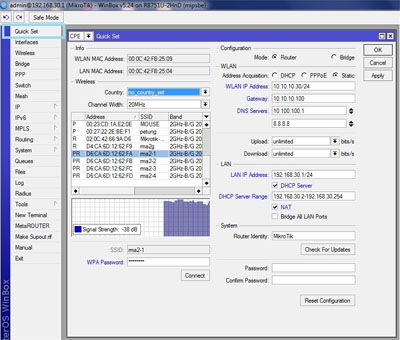
Tampilan Quick Set pada Winbox
Contoh kasus, kita akan konfigurasi wireless router Mikrotik agar bisa terkoneksi ke internet melalui sebuah AP.
Konfigurasi AP yang sudah ada sebagai berikut:
- SSID=quickset
- Band= 5GHz-A
- Frequency=5180MHz
- Tanpa Wireless Security
- IP Address 10.10.20.1/24 dengan DHCP Server aktif
Pertama, kita lakukan setting agar wireless berfungsi sebagai station (CPE).
By default ketika kita akses, Quickset memfungsikan wireless sebagai CPE dan otomatis melakukan scaning AP yang berada dalam jangkauan. Dengan begitu, kita tidak perlu mengubah mode wireless, tinggal kita koneksikan ke AP yang kita maksud. Jika pada sisi AP mengaktifkan wireless security (WPA/WPA2), maka disamping tombol Connect otomatis muncul kotak isian WPA Password.
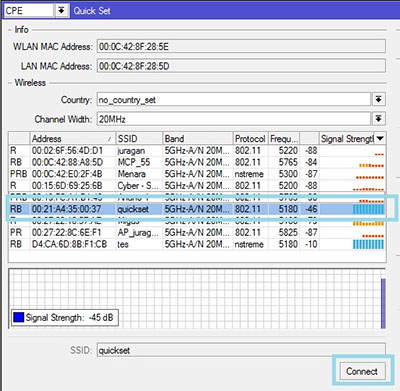
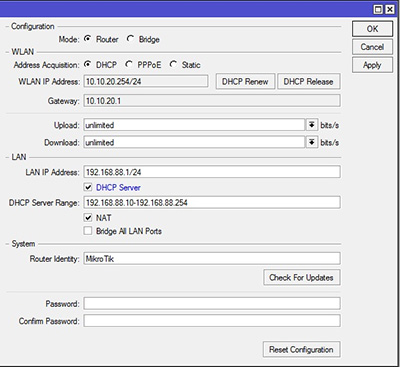
Ada 3 pilihan pada address acquisition yaitu DHCP,PPPoE dan Static. Bisa disesuaikan dengan kondisi di lapangan. Jika anda berlangganan provider yang proses koneksi menggunakan dial-up bisa gunakan pilihan ke dua yaitu PPPoE.
Anda juga bisa menggunakan pilihan ke 3 yaitu Static, dengan cara assign WAN IP Address, IP Gateway dan IP DNS Servers secara manual.
Langkah selanjutnya lakukan konfigurasi untuk distribusi ke arah jaringan lokal. Tentukan IP untuk jaringan lokal/LAN pada parameter LAN IP Address, contoh 192.168.88.1/24. Karena kita set wireless sebagai CPE, maka LAN IP address ini akan terpasang pada interface ether1.
Kita juga bisa melakukan setting agar client pada jaringan lokal mendapatkan IP secara otomatis dari Router dengan DHCP. Aktifkan DHCP server pada interface lokal (ether1) dg mencentang parameter DHCP server. Lalu, tentukan range IP yang akan dipinjamkan secara otomatis ke Client pada parameter DHCP Server Range.
Terakhir aktifkan NAT dengan mencentang parameter NAT, maka Quickset akan menambahkan rule src-nat masquerade pada /ip firewall nat.
Quick Set Untuk Wireless Akses Point (AP)
Selain digunakan untuk setting wireless station (CPE), dengan Quickset kita juga bisa lakukan setting wireless AP. Untuk mode AP terdapat beberapa sub menu untuk melakukan konfigurasi yang hampir sama pada mode=CPE sebelumnya.
Contoh kasus, kita akan membuat sebuah AP untuk melakukan distribusi akses internet melalui wireless.
Misalnya kita set AP dengan pengaturan sebagai berikut :
- SSID=apTest
- Band= 2GHz-B/G
- Frequency=2412MHz
- LAN IP Address 10.20.20.1/24, aktifkan DHCP Server
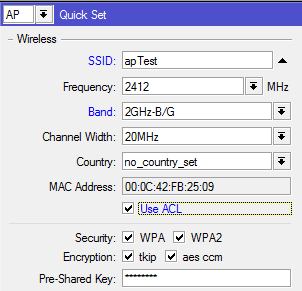
Jika anda ingin menerapkan fungsi AccesList, anda bisa centang parameter Use ACL di bawah informasi MAC-Address. ACL kepanjangan dari Access List, dimana ACL ini merupakan metode untuk manajemen wireless client yang terhubung ke AP kita.
Kita bisa melihat client-client yang sudah terkoneksi pada sub menu Wireless Client. Jika anda menginginkan salah satu client yg terhubung masuk ke dalam Access List (ACL), klik tombol Copy to ACL di bawah nya.
Berikutnya, kita set router agar bekerja secara Routing dengan memlih mode Router pada Configuration Mode. Pada implementasi di lapangan bisa disesuaikan dengan kebutuhan. Fungsi nya sama seperti pada saat setting CPE.
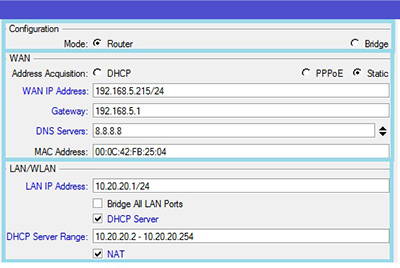
Cukup mudah dan cepat bukan.? Quickset ini sangat cocok digunakan ketika kita melakukan setting untuk RB yang hanya mempunyai 1 interface wlan dan 1 ethernet. Contoh : SXT series, Groove series, Metal series,dsb.
Hanya dengan mengakses satu menu Quickset, setting standart wireless Router sudah bisa dilakukan.
SETTING ROUTER PADA TP-LINK
Cara Mudah Setting Wireless Router TP-Link WR340 & WR740
Mungkin Cukup mudah untuk men-seting dan
meng-konfigurasi router dengan modem ADSL, tinggal mengikuti panduan
yang ada di dalam buku manualnya, sudah cukup senang untuk digunakan
akses ke internet.
Setelah menghubungkan Modem , TP-Link router, Notebook/PC dalam kondisi OFF, seperti gambar berikut:

Ada dua cara untuk melakukan setting router TP-Link :


Setelah menghubungkan Modem , TP-Link router, Notebook/PC dalam kondisi OFF, seperti gambar berikut:
Ada dua cara untuk melakukan setting router TP-Link :
- Menggunakan CD Aplikasinya
- Melalui Halaman WEB / WEB browser.
- Untuk biasa setting routernya, sebelumnya kita harus menyamakan segmentasi IP Address Notebook/PC yang akan kita pergunakan untuk mensetting dengan segment IP default Router (untuk TP-Link sebagian besar IP defaulnya adalah 192.168.1.1), jadi IP Notebook/PC kita set 192.168.1.69 (IP Address tidak boleh sama dengan Device yang akan di setting).
- Melalui halaman web, Ketikan IP default Router di Web Browser, 192.168.1.1.
- Masukkan default username & password router, username: admin, password: admin
- Setelah masuk di web Administrasi router TP-Link, disarankan untuk mengganti IP default router/TP-Linknya, karena pada umumnya modem ADSL menggunakan default IP yaitu 192.168.1.1 .
- Masuk ke menu: Network > LAN ganti IP Address TP-Linknya, Disarankan untuk merubah dengan segmentasi IP yang berbeda, menjadi: 192.168.2.1 dan Subnet Mask: 255.255.255.0. Save.

- Disarankan juga untuk mengganti password defaultnya dengan cara memilih menu: System Tools -> Password selain ada pilihan mengganti password, juga ada disarankan untuk mengubah username defaultnya.
- Restart TP-Link dengan memilih menu: System Tools -> Reboot
- Tunggu beberapa saat, dan untuk masuk ke halaman web admin router/TP-Link nya, gunakan IP yang baru: 192.168.2.1 dan masukan username & password yang baru
- Setelah masuk ke halaman administrator, pilih menu: Quick Setup dan ikuti langkah selanjutnya (klik tombol NEXT)
- Pada saat Choose WAN Connection Type, pilih Dynamic IP; klik tombol NEXT
- Pada halaman Wireless:

-
- Wireless Radio: Enable
- SSID: isi dengan nama ID yang akan di broadcast pada saat signal WiFi di pancarkan
- Region: Indonesia
- Channel: Disesuaikan, pastikan menggunakan Channel yang belum di pergunakan.
- Mode: 54Mbps (802.11g)
- Next
- Finish
- Selanjutnya, setting Gateaway & DNS nya kita sesuaikan dengan setting ADSL Modem, masuk ke menu: Network -> WAN
- Klik Renew pada bagian Gateaway, dan isi dengan IP Modem: 192.168.1.1
- Pilih/checklist bagian Use These DNS Server
- Primary DNS: 203.130.196.5
- Secondary DNS: 202.134.0.155
- Save
- Selanjutnya, setting untuk security routernya, agar tidak bisa digunakan oleh siap saja dengan memilih menu Wireless -> Wireless Setting, Beberapa setting sudah dipilih sesuai dengan setting sebelumnya.

-
- Pilih/Klik Enable Wireless Security
- Security Type: WEP
- Security Option: Automatic
- WEP Key Format: Hexadecimal
- Key1: 1234567890 (bisa diganti); Key Type: 64bit
- Save
- Sampai tahap ini, router sudah bisa digunakan, namun untuk lebih memastikan, ada beberapa hal yang bisa disetting terlebih dahulu sebelum router nya di REBOOT
- Setting range IP Client DHCP pada TP-Link nya dengan memilih menu: DHCP -> DHCP Setting, isi range IP sesuai dengan yang dikehendaki, misal: Start IP Address: 192.168.2.100 & End IP Address: 192.168.2.199, klik SAVE
- Cek juga setting Time dengan memilih menu: System Tools -> Time sesuaikan dengan timezone dan waktu anda, klik SAVE
- Reboot router TP-Link dengan memilih menu: System Tools -> Reboot
- Router TP-Link anda siap digunakan. Cabut kabel LAN dari laptop/PC dan aktifkan WiFi nya, coba untuk search WiFi (SSID) router dan masukkan WEP yang telah di set pada saat melakukan koneksi ke router. Selamat Mencoba.
Konfigurasi Dasar Router Menggunakan CLI
 Salah satu cara konfigurasi pada router cisco adalah menggunakan CLI (Command Line Interface). Kita
harus belajar menghapal beberapa perintah yang cukup penting pada
konfigurasi dasar router ini. Perintah-peritah harus diketikan pada
terminal. Software yang menangani input/output dan pemerosesan
perintah-perintah adalah Cisco IOS (Internetwork Operating System).
Salah satu cara konfigurasi pada router cisco adalah menggunakan CLI (Command Line Interface). Kita
harus belajar menghapal beberapa perintah yang cukup penting pada
konfigurasi dasar router ini. Perintah-peritah harus diketikan pada
terminal. Software yang menangani input/output dan pemerosesan
perintah-perintah adalah Cisco IOS (Internetwork Operating System).
Cisco IOS adalah sistem operasi berbasis teks yang digunakan pada perangkat switch dan router buatan Cisco. Perintah-perintah Cisco IOS dikelompokan menjadi beberapa mode yang disebut Exec mode. Secara umum ada dua mode utama, User Exec mode dan Privileged Exec mode. Pada Privileged Exec mode ini kita bisa masuk pada Global Configuration yang biasa digunakan untuk mengkonfigurasi IP pada tiap interface, Routing, Vlan dsb.
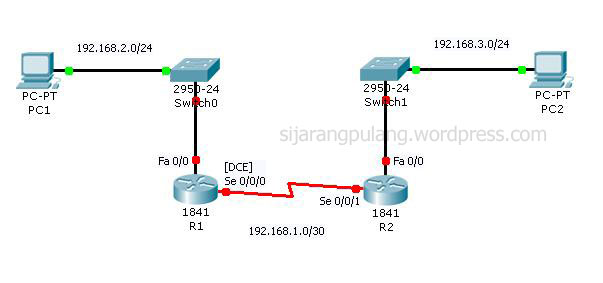
Untuk lebih mendalam tentang CLI dan Cisco IOS bisa di browse di mbah Google:) Disini aku hanya akan memaparkan konfigurasinya saja berdasarkan Topologi yang sudah direncakan di atas.
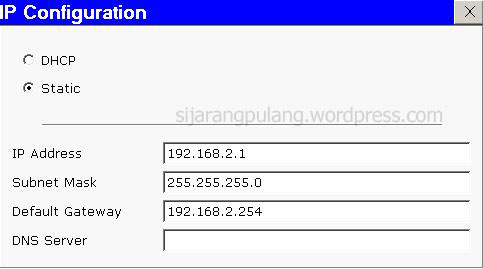
Setting IP pada PC1 :
KONFIGURASI R1
Masuk Global Konfigurasi (Konfigurasi hostname, password privillage mode)
Router>enable
Konfigurasi Line Console dan Line VTY
Router#configure terminal
Enter configuration commands, one per line. End with CNTL/Z.
Router(config)#hostname R1
R1(config)#enable secret class
R1(config)#line console 0
Konfigurasi IP Interface
R1(config-line)#password cisco
R1(config-line)#login
R1(config-line)#exit
R1(config)#line vty 0 4
R1(config-line)#password cisco
R1(config-line)#login
R1(config-line)#exit
R1(config)#interface se0/0/0
Konfigurasi Routing RIP Versi 2
R1(config-if)#ip address 192.168.1.1 255.255.255.252
R1(config-if)#clock rate 64000
R1(config-if)#no sh
%LINK-5-CHANGED: Interface Serial0/0/0, changed state to down
R1(config-if)#exit
R1(config)#interface fa0/0
R1(config-if)#ip address 192.168.2.254 255.255.255.0
R1(config-if)#no sh
%LINK-5-CHANGED: Interface FastEthernet0/0, changed state to up
%LINEPROTO-5-UPDOWN: Line protocol on Interface FastEthernet0/0, changed state to up
R1(config-if)#exit
R1(config)#router rip
Menyimpan Konfigurasi pada NVRAM
R1(config-router)#version 2
R1(config-router)#network 192.168.1.0
R1(config-router)#network 192.168.2.0
R1#copy running-config startup-config
Destination filename [startup-config]?
Building configuration…
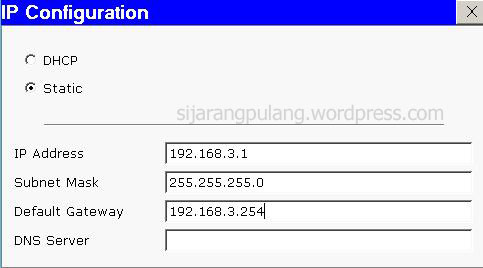
[OK]***Setting IP pada PC2 :
KONFIGURASI R2
Masuk Konfigurasi Global
Router>enable
Router#configure terminal
Enter configuration commands, one per line. End with CNTL/Z.
Router(config)#hostname R2
R2(config)#enable secret class
R2(config)#line console 0
R2(config-line)#pass cisco
R2(config-line)#login
R2(config-line)#exit
R2(config)#line vty 0 4
R2(config-line)#pass cisco
R2(config-line)#login
R2(config-line)#exit
R2(config)#interface fa0/0
R2(config-if)#ip address 192.168.3.254 255.255.255.0
R2(config-if)#no shutdown
R2(config-if)#
%LINK-5-CHANGED: Interface FastEthernet0/0, changed state to up
%LINEPROTO-5-UPDOWN: Line protocol on Interface FastEthernet0/0, changed state to up
R2(config-if)#exit
R2(config)#interface se0/0/1
R2(config-if)#ip address 192.168.1.2 255.255.255.252
R2(config-if)#no sh
R2(config-if)#
%LINK-5-CHANGED: Interface Serial0/0/1, changed state to up
R2(config-if)#
%LINEPROTO-5-UPDOWN: Line protocol on Interface Serial0/0/1, changed state to up
R2(config-if)#exit
R2(config)#router rip
R2(config-router)#version 2
R2(config-router)#network 192.168.3.0
R2(config-router)#network 192.168.1.0
R1#copy running-config startup-config
Destination filename [startup-config]?
Building configuration…
[OK]***PERIFIKASI KONFIGURASI
1. Tampilkan konfigurasi yang sedang berjalan pada tiap router dengan printah show running-config
2. Temukan hostname, password, ip address dan protokol routing pada router yang telah di konfigurasi
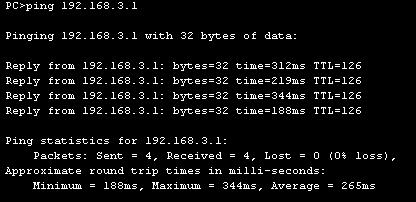
3. Ping PC2 dari Command Prompt PC1

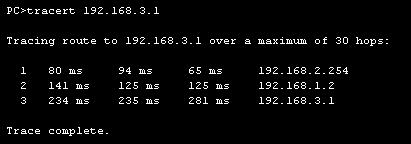
4. Trace the network path atau mengecek jalur network dari PC1 ke PC2 (PC>tracert 192.168.3.3)


Tidak ada komentar:
Posting Komentar